
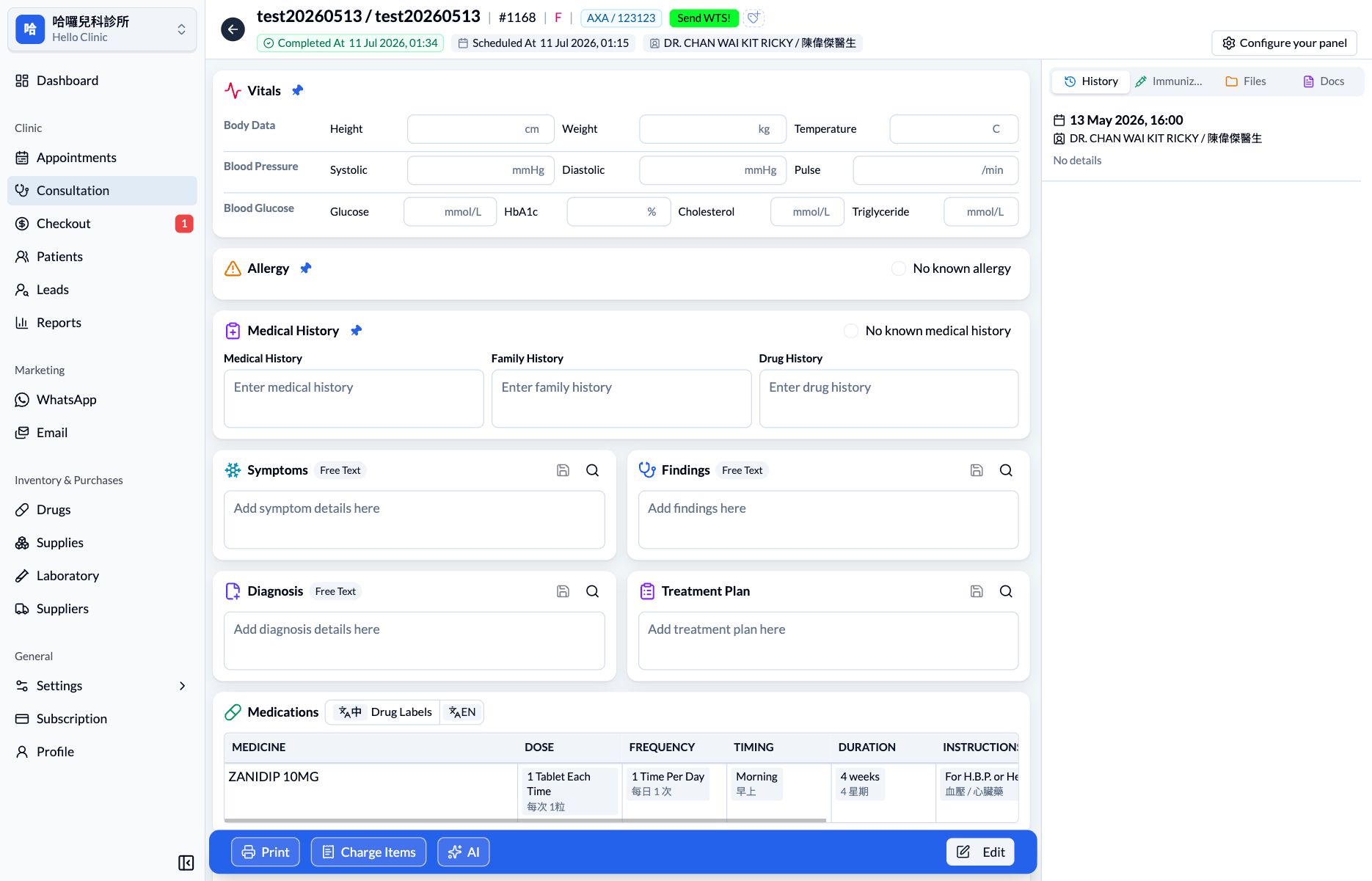
今次 Product updates 聚焦醫生最常使用的門診流程:由候診列表、開始門診、記錄病歷及開立處方,到完成付款,全面梳理 Consultation Workspace 的資訊層級與操作節奏。重要資訊更集中,關鍵操作更容易找到,記錄過程亦更少被內容遮擋。
1. 門診前先用 Open、Done、My、All 篩選病人
進入 Consultation 後,醫生可在頁面上方按門診狀態及負責人篩選病人:
- Open:查看尚未完成的門診。
- Done:查看已完成的門診紀錄。
- My:只顯示分配給自己的病人。
- All:查看診所內全部相關門診。
配合右側搜尋功能,醫生可先縮小列表範圍,再快速定位需要處理的病人。
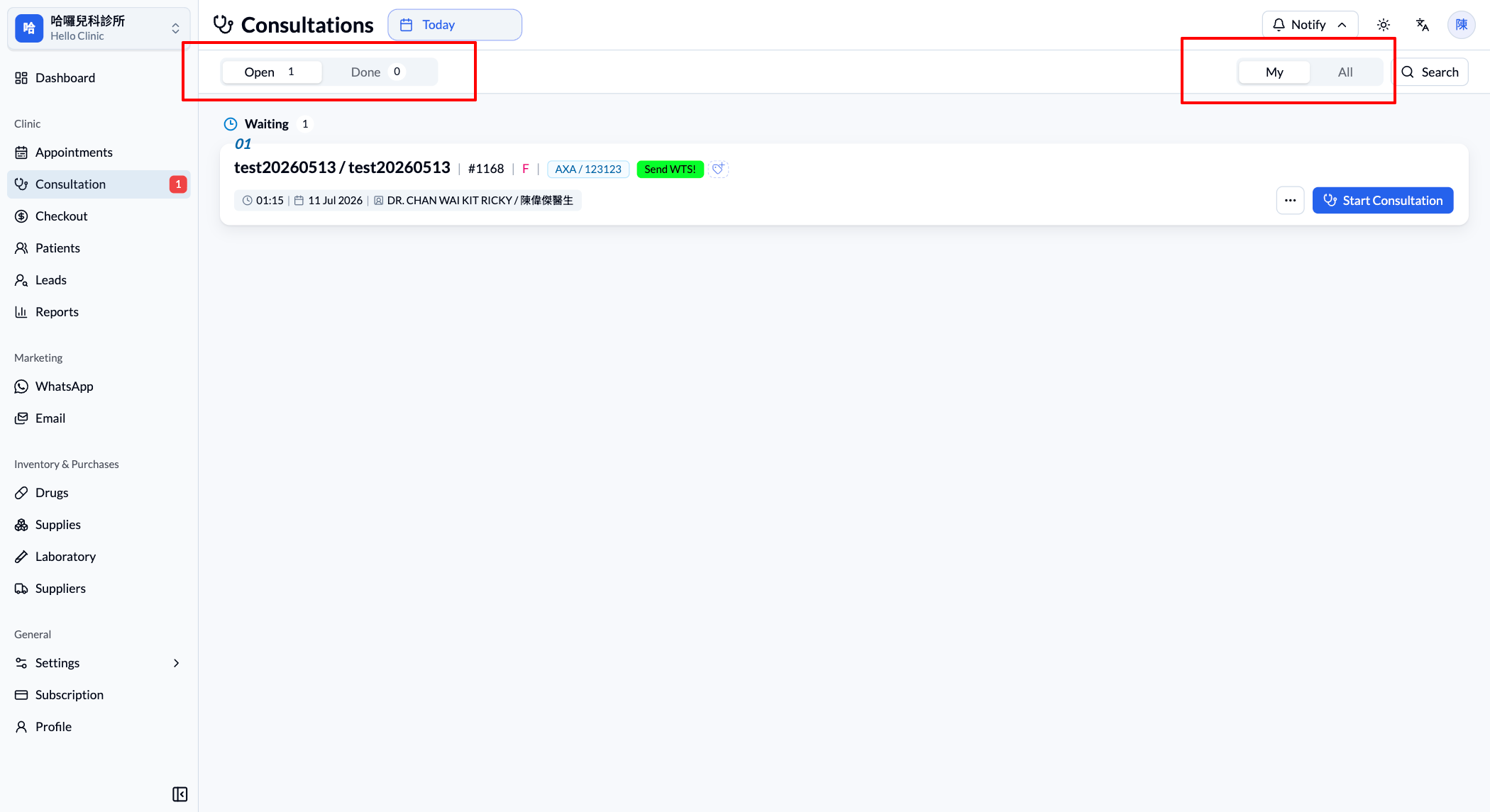
2. 按下 Start Consultation 才正式開始
每張門診卡均清楚列出預約時間、病人資料及負責醫生。準備就緒後,按下 Start Consultation,系統才會為該病人建立本次門診的開始狀態,避免尚未進行的門診被誤判為已開始。
3. Workspace 以病人、病歷與操作工具分層
進入 Workspace 後,工作畫面分為三個主要區域:
- 上方:顯示病人資料、門診編號、預約及開始時間,方便醫生隨時核對目前個案。
- 中間:集中記錄本次病歷,包括 Vitals、Allergy、Medical History、Symptoms、Findings、Diagnosis、Treatment Plan、Medications、Laboratory 及 Notes。
- 下方:固定藍色工具列提供 Print、Charge Items、AI 及 Complete;完成記錄後,可直接列印文件、處理收費、使用 AI 或結束門診。
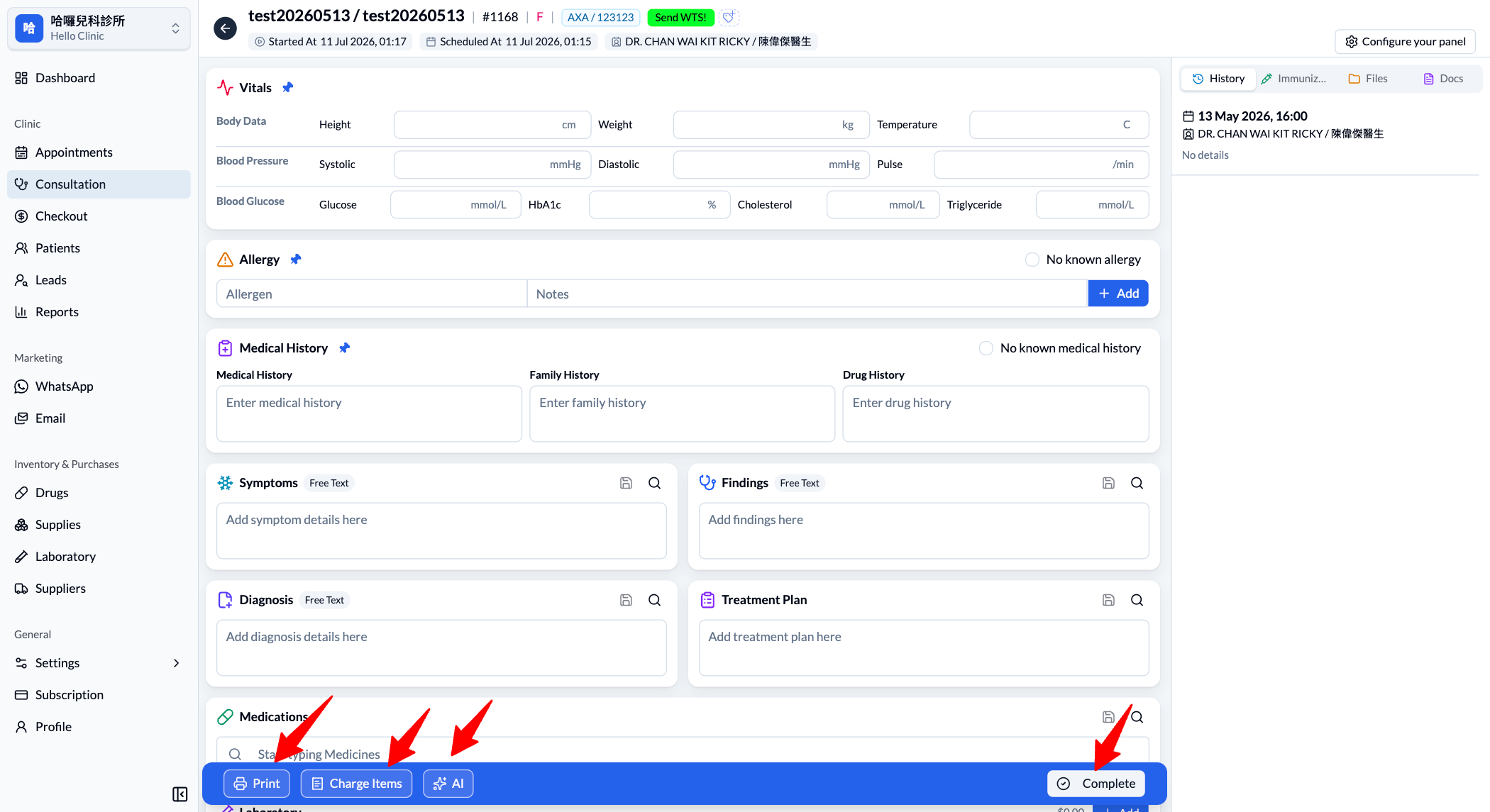
右側保留病人的歷史病歷、免疫接種紀錄及相關文件;醫生可在 History、Immunization、Files 及 Docs 之間切換,無需離開目前病歷即可查閱資料。
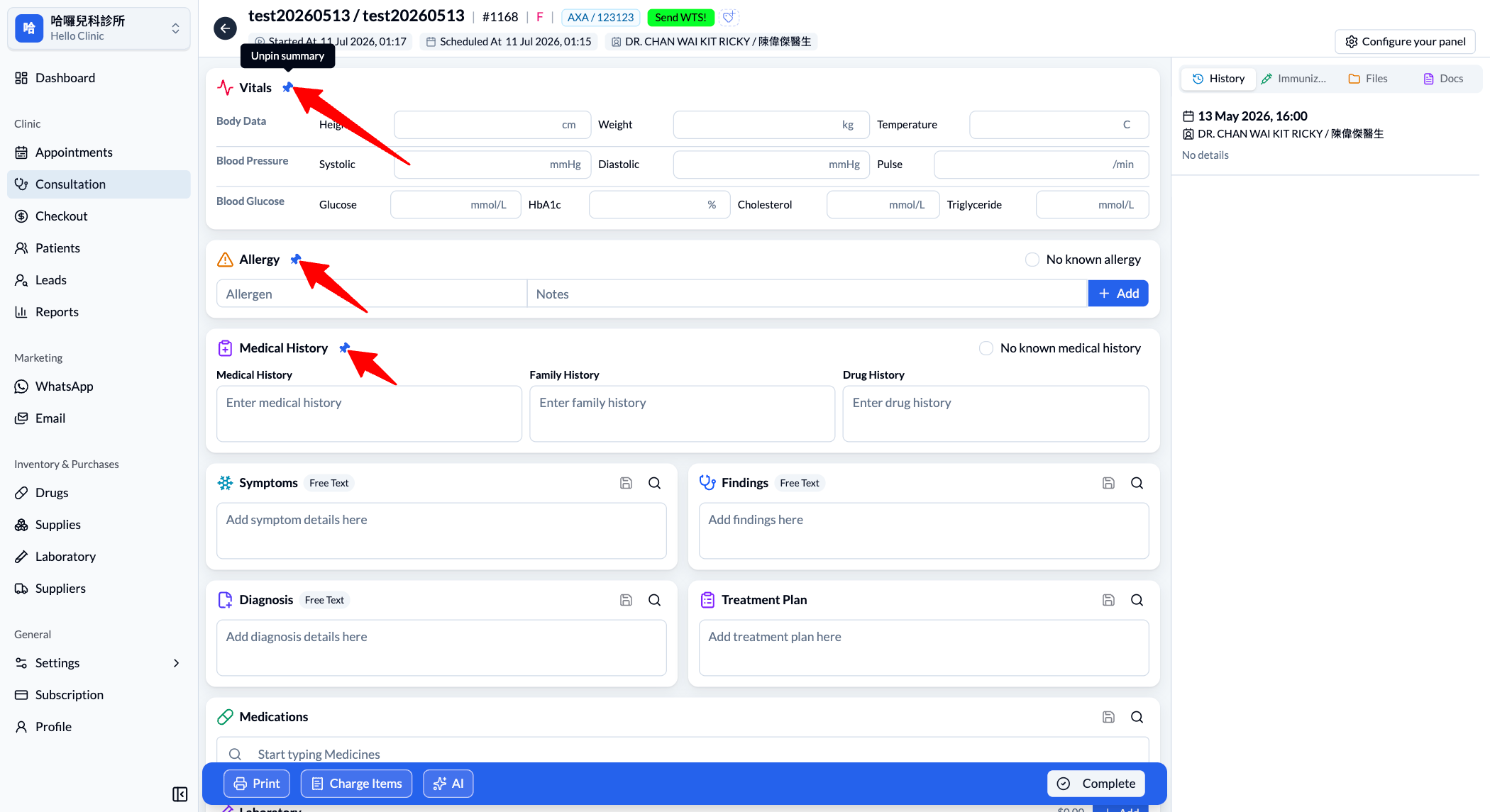
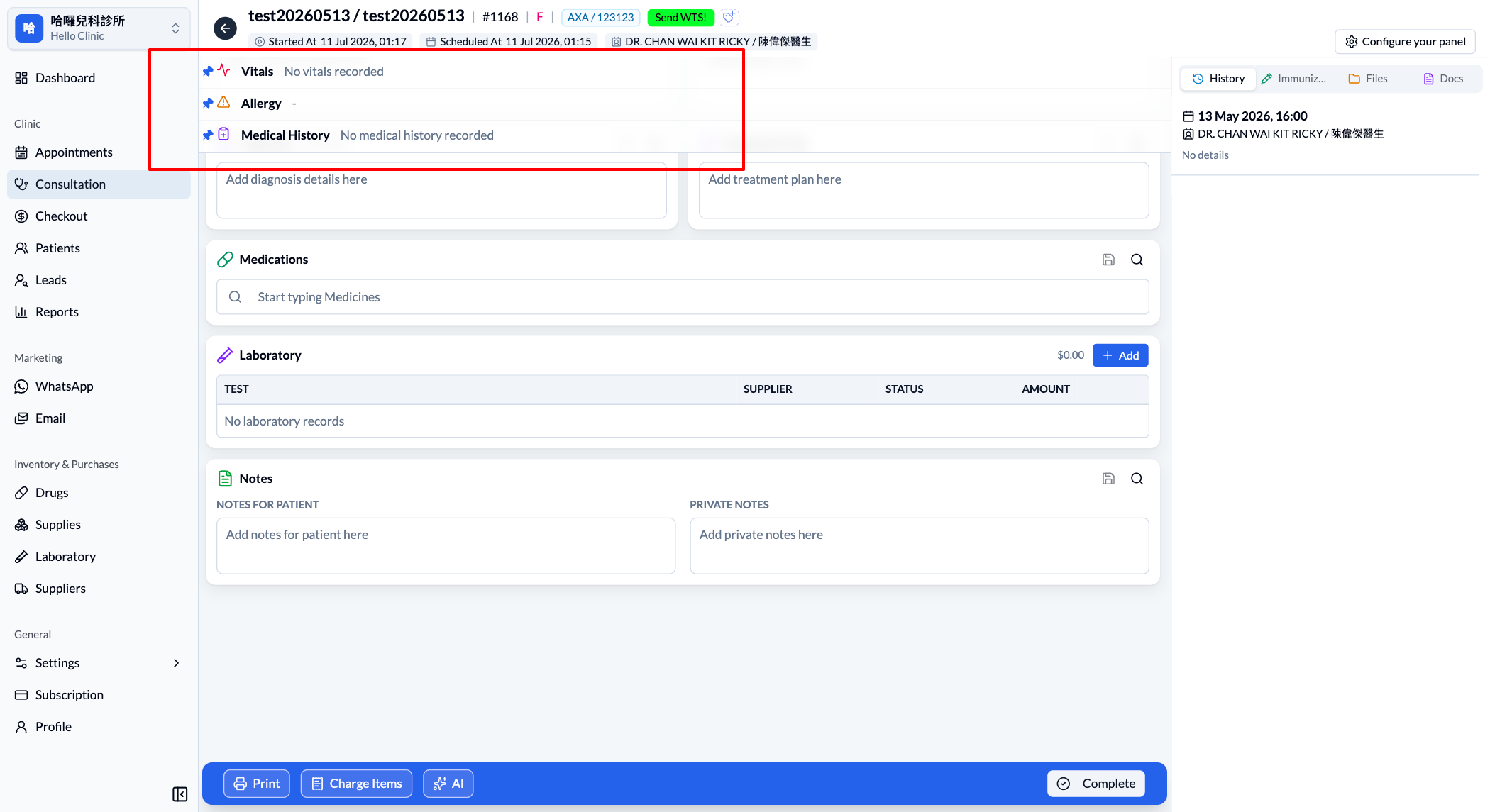
4. 用 pin 固定 Vitals、Allergy、Medical History 摘要
Vitals、Allergy、Medical History 標題右側均設有小 pin。按下後,相關摘要會固定在頁面上方;即使向下瀏覽 Symptoms、Findings 或其他病歷卡片,重要資料仍保持可見。再次按下 Unpin summary 即可回復一般排列。
5. Configure your panel:自定需要的卡片
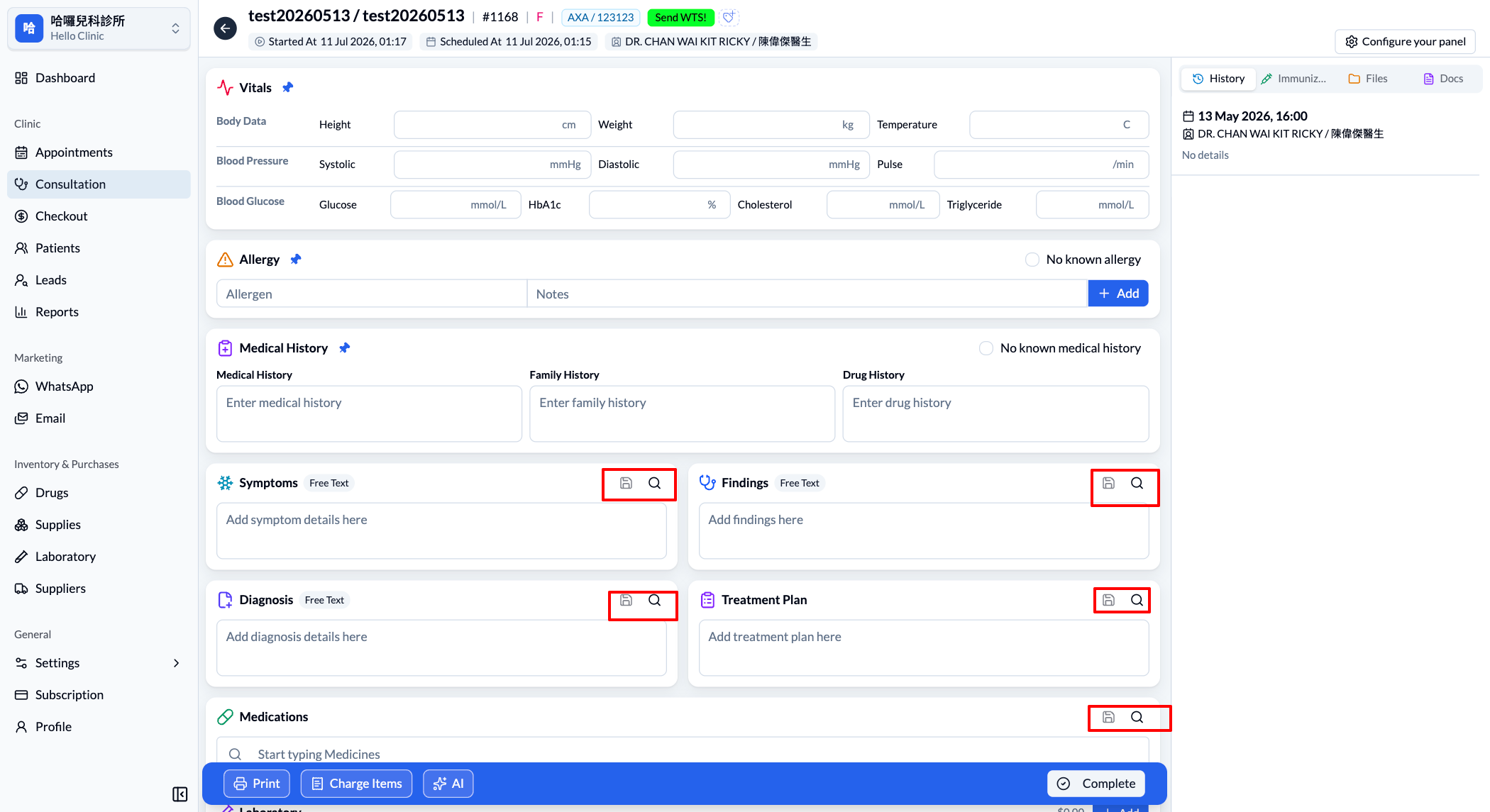
不同科別與醫生的記錄習慣各有不同。按右上角的 Configure your panel,即可依照需要自訂顯示的病歷卡片,讓常用內容更快出現,減少在長頁面中尋找欄位的時間。
每個可儲存的病歷卡片右上角均設有 Save icon,可保存本次已輸入的內容;下次需要輸入相近內容時,按 Magnifier icon 即可搜尋並帶入既有內容,減少重複輸入。
6. 新 Medications 模組:用表格開立處方
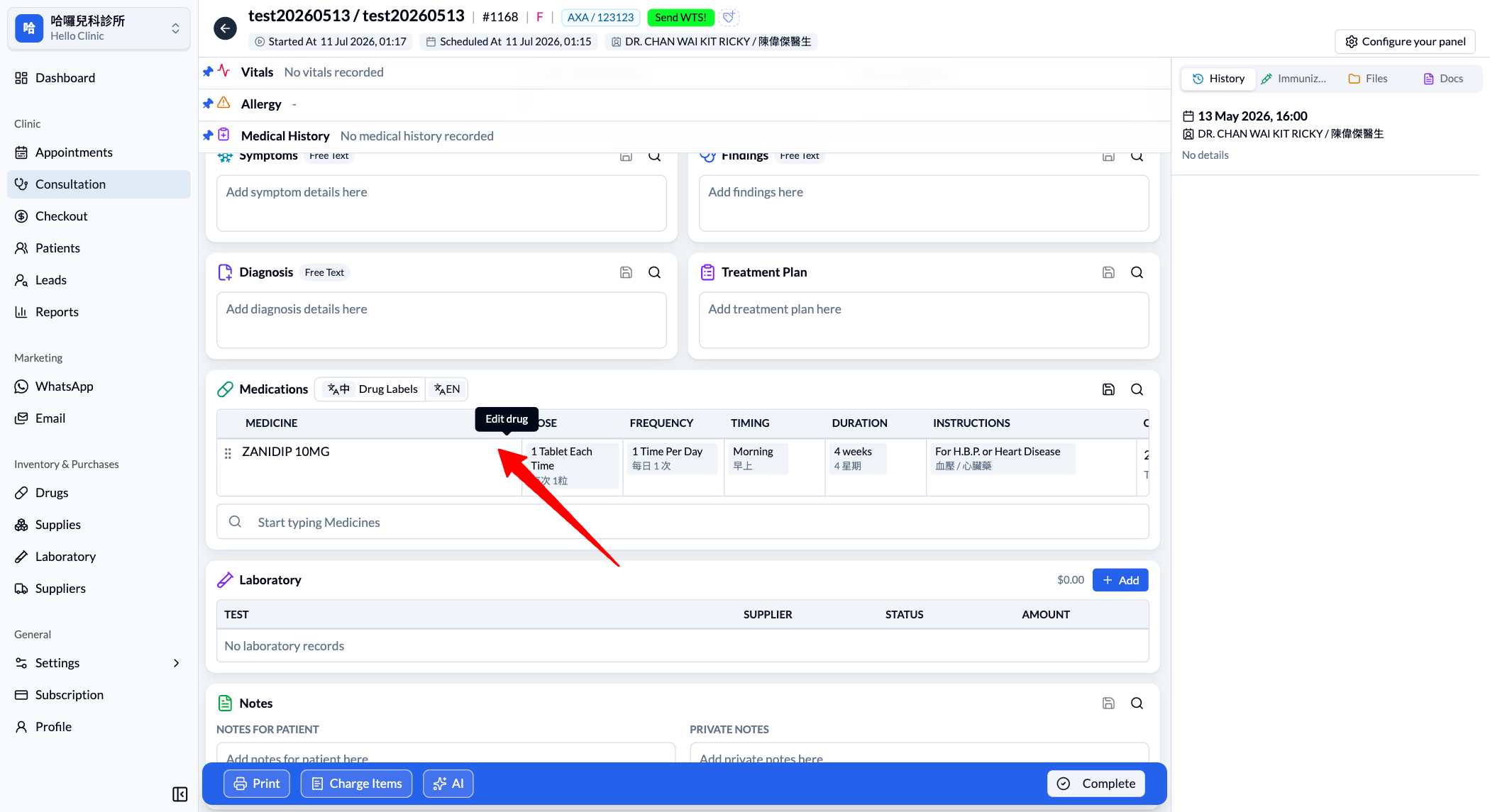
全新的 Medications 模組以表格方式整理處方資料,醫生可在同一列清楚查看:
- Medicine 藥物名稱
- Dose 劑量
- Frequency 頻次
- Timing 服用時間
- Duration 療程
- Instructions 使用指示
如需調整藥物的預設標籤,將滑鼠移到藥物名稱,按下 Edit drug icon 即可開啟編輯介面,調整 Drug Labels 或其他處方顯示內容。
7. 在 Appointments 直接完成付款
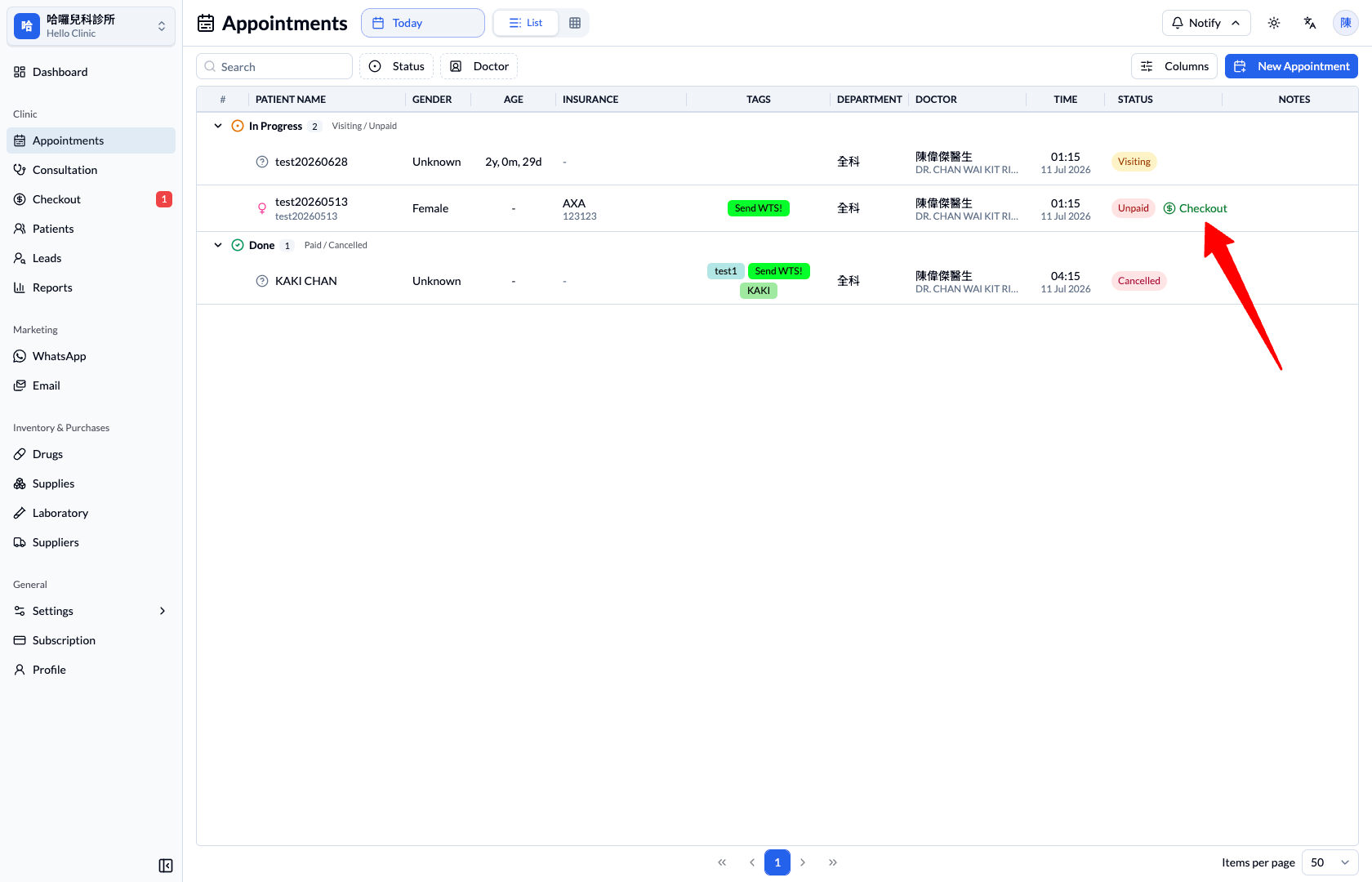
付款流程同樣更直接。於 Appointments 介面打開相應預約,確認需要收取的項目後,按下 Check Out 即可完成付款,無需在不同頁面之間來回切換。
讓每次門診更連貫
這次重構把醫生最關心的內容放在同一條清晰流程上,希望新的 Consultation 體驗能讓醫生更專注於病人。
以上只是本次更新的重點介紹,系統內還有更多改善與優化等待您發掘。感謝您的支持!
如對新介面有任何疑問或功能建議,歡迎透過 WhatsApp (852) 3500 7677 與我們聯絡。
HelloClinic 團隊 / KAKI TECH LIMITED 敬上